
En mi trato con muchos profesionales me he dado cuenta de que la gran mayoría de ellos no aprovechan las múltiples funcionalidades del correo Outlook.
Hoy quiero mostrarte las 10 tips prácticos de tu correo Outlook que debes conocer y empezar a aplicarlo en tus labores diarias o proyectos futuros.
1. Organiza tus emails en carpetas y subcarpetas
Dos errores extremos que he podido ver con mis clientes son los cientos de correos acumulados y sin organizarlos, y por otro lado he visto demasiadas carpetas creadas sin sentido.
Lo importante es llegar a organizar tu correo para que encuentres fácilmente lo que buscas sin perder mucho tiempo. Para ello lo mejor es agruparlos por temas y crear carpetas y subcarpetas.
Primero échale un vistazo a tu correo y mira cuáles son los correos importantes y con mayor volumen que recibes, esos serán los primeros en crearle una carpeta, siempre y cuando tengas la necesidad de almacenarlos para una revisión posterior.
Si dentro de un grupo de correos necesitas dividirlo o separarlo puedes crear subcarpetas, por ejemplo, si tienes una carpeta llamada Proyectos pero tienes varios proyectos, puedes crear dentro de la carpeta proyectos unas subcarpetas con el nombre de proyecto 1, proyecto 2, etc., así sabrás que estarán dentro de la carpeta principal Proyectos.
Es importante también que tengas en cuenta el nombre que pones a tus carpetas, yo te aconsejo que sea un nombre que tenga relación con el contenido y no mezcles diversa información en una sola carpeta.
2. Crea Categorías o etiquetas
Nuestro cerebro identifica rápidamente los colores y si esos colores tienen un nombre, lo hacemos mucho más fácil para encontrarlos. Crear categoría en Outlook te permite visualizar rápidamente aquellos elementos que buscas, es por ello por lo que siempre aconsejo crear categorías con los colores que necesites y con sus respectivos nombres.
Por ejemplo, puedo crear una categoría de color rojo y le pondría de nombre Urgente o importante, y cada vez que llega un correo que tengo que darle gestión inmediata lo marcaría con este color, lo cual hace que este pendiente de resolverlo y cuando lo haya hecho le quitaría la etiqueta para estar más tranquila.
3. Conoce las diversas formas de buscar
Una de las tareas cotidianas que hacemos con nuestros correos son las búsquedas. Es importante que conozcamos todas las formas más rápidas de buscar un correo o un documento que viene adjunto.
Outlook tiene varias formas de buscar y filtrar los correos para obtener lo que estamos buscando, te menciono alguna de ellas:
Formas de hacer búsquedas en tu correo Outlook:
- En el campo de búsqueda
- Activando los filtros
- Creando carpetas de búsquedas
- Usando búsquedas avanzadas
No nos conformemos conociendo una sola forma de buscar sino empecemos a probar nuevas formas de búsqueda que nos facilitarán la vida.
4. Crea tu firma personalizada
Tener una firma personalizada te ayudará a que tus contactos puedan tener a la mano más información sobre ti, como localizarte, cuáles son tus servicios o productos que ofreces y cada vez que necesiten contactar contigo siempre te encontrarán en la firma de tus emails.
Puedes crear una o más firmas personalizadas desde tu correo Outlook, una personal y otra para tu negocio, mostrando los datos que te interesan como, por ejemplo, el cargo que ocupas, la dirección de tu negocio, tu teléfono, tu email, tu página web o blog si lo tuvieras, puedes añadir tu logotipo, también mostrar tus redes sociales y hasta puede promocionar tus servicios en tu misma firma. te dejo un ejemplo abajo

¿Quieres aprender cómo se hace paso a paso? Pulsa aquí
5. Usa plantillas para agilizar tu trabajo
Crear una plantilla formateada y bien corregida es una de las cosas que más me gusta. Puedes crear una variedad de plantillas y tenerlas a mano cuando las necesites, y si quieres cambiar algo puedes hacerlo sin problemas.
Outlook te permite crear las plantillas para agilizar tu trabajo como, por ejemplo, una plantilla de agradecimiento por inscribirse en un taller que impartes, una plantilla informándole que está atrasado en sus cuotas de pago, o una plantilla informándole que las vacantes se han cerrado y que le avisarás próximamente.
En fin, puedes crear todos los email repetitivos y convertirlos en plantillas, sabiendo que siempre los tendrás almacenados en una carpeta de Office llamada Templates para usarlos cuando los necesites.
6. Programa tu correo con fecha y hora
Imagínate estar una hora concentrada contestando y creando correos para diferentes personas, pero que puedas programarlos a la hora que quieras que lleguen a la otra persona, pues esto es lo que hace Outlook con el botón Retrasar entrega el cual te permite poner la fecha y la hora que se enviará el correo.
Esta es una de las funcionalidades que te ayudará a elegir el momento adecuado para contestar tus correos y recibir las respuestas cuando tú quieras.
7. Usa los atajos de Teclado
Conocer los atajos de teclado de Outlook o de cualquier programa es la mejor forma de hacer más ágil tu trabajo. Tenemos que mentalizarnos que, si memorizamos unos cuantos atajos de teclado, y los ponemos en práctica, hará que nos cueste menos recordarlo, todo es ponerlo en práctica una y otra vez.
Un consejo que suelo dar y que yo también lo pongo en práctica es tener a mano una nota con los nuevos atajos que quiero memorizar, y cuando me olvido miro inmediatamente mis notas.
No sabes la gran ayuda que son los atajos de teclado cuando tenemos que hacer algo rápido y sin abrir tantas pestañas. Al principio te costará un poco memorizarlos, pero cuando lo uses frecuentemente verás que fácil se te hace, empieza a usarlos ya.
Aquí te cinco de los atajos de teclado de Outlook 2016 que uso.
1- CTRL + 3 >>Abre los Contactos
2- CTRL + R >>Responde un mensaje
3- CTRL + MAY + N >>Abre Notas Post it
4- CTRL + MAY + M >> Abre un nuevo correo desde cualquier parte
5- CTRL + MAY + B >>Abre tu libreta de direcciones
8. Automatiza tu correo creando Reglas
Con esta funcionalidad subirás un nivel de productividad ya que lo que hacen las reglas es automatizar lo que tu quieras.
Outlook tiene una gran variedad de opciones para programar, sólo tienes que saber cómo hacerlo y después es sentarte a pensar todo lo que necesitas automatizar.
Mucha que gente no sabe utilizar esta funcionalidad, pero tampoco se ha preocupado por conocerla. Aunque al principio parezca complejo, la práctica continua hará que se te haga fácil. A continuación, te menciono algunas reglas.
Tres Reglas fáciles para implementar en tu correo Outlook 2016
- Regla #1, Mover un correo a una Carpeta determinada. Puedes programar un correo que cuando entre en tu bandeja se vaya directamente a una carpeta que previamente has creado. Por ejemplo, cuando llegue el correo formación@margasmildz.com se coloque en la carpeta Formación, así sabrás que todo lo referente a formación estará en esa carpeta.
- Regla #2, Eliminar publicidad de forma automática. Está regla te dejará mucho tiempo libre, porque podrás eliminar los correos no deseados y que llegan con publicidad que nos has pedido, tan sólo programándolo para que vaya directamente a la papelera. Así te evitarás revisarlos un a uno para desecharlos.
- Regla #3, Asígnale una categoría de color. Los colores junto con las categorías son una ayuda para identificar esos correos que necesitamos tener a la vista. Así lo gestionamos más rápido. Esta es una de las reglas más fáciles que tiene Outlook, sólo tienes que programarla para que cuando llegue a tu bandeja de entrada el correo cliente@empresa.com por ejemplo le asigne la Categoría de color rojo que es el color de los clientes importantes.
9. Sácale partido a tu Calendario Outlook
Un calendario no sirve sólo para ver el día en que vivimos sino también para organizar nuestras múltiples tareas y hacernos más productivos día a día.
Aquí te dejo algunas ideas que puedes hacer con tu calendario:
- Crear una cita o actividad con todos los detalles
- Una sesión virtual con Skype, enviándole el enlace para que se conecte junto con todos los detalles de la sesión.
- Activar recordatorios en tu calendario y que te avise o bien por un mensaje emergente desde tu ordenador o por un correo.
- Crear desde tu calendario una convocatoria de reunión con tu equipo. Les llegará un email a cada uno de ellos informándoles todos los detalles de la reunión como la fecha, la hora, el lugar donde se reunirán y los documentos adjuntos si los hubiere. Y lo mejor es que se añadirá automáticamente en tu calendario Outlook.
10. Crea una copia de seguridad
No esperemos a tener algún problema con el ordenador y nos quedemos sin nuestros contactos o correos. Debemos tener por costumbre hacer una copia de seguridad cada cierto tiempo de todas las carpetas de nuestro correo. Sobre todo aquellos email y documentos que nos interesen guardar y una copia de seguridad con nuestros contactos actualizados.
Outlook tiene un asistente para exportar todas las carpetas del correo o si sólo quieres guardar una sola carpeta también lo puedes hacer.
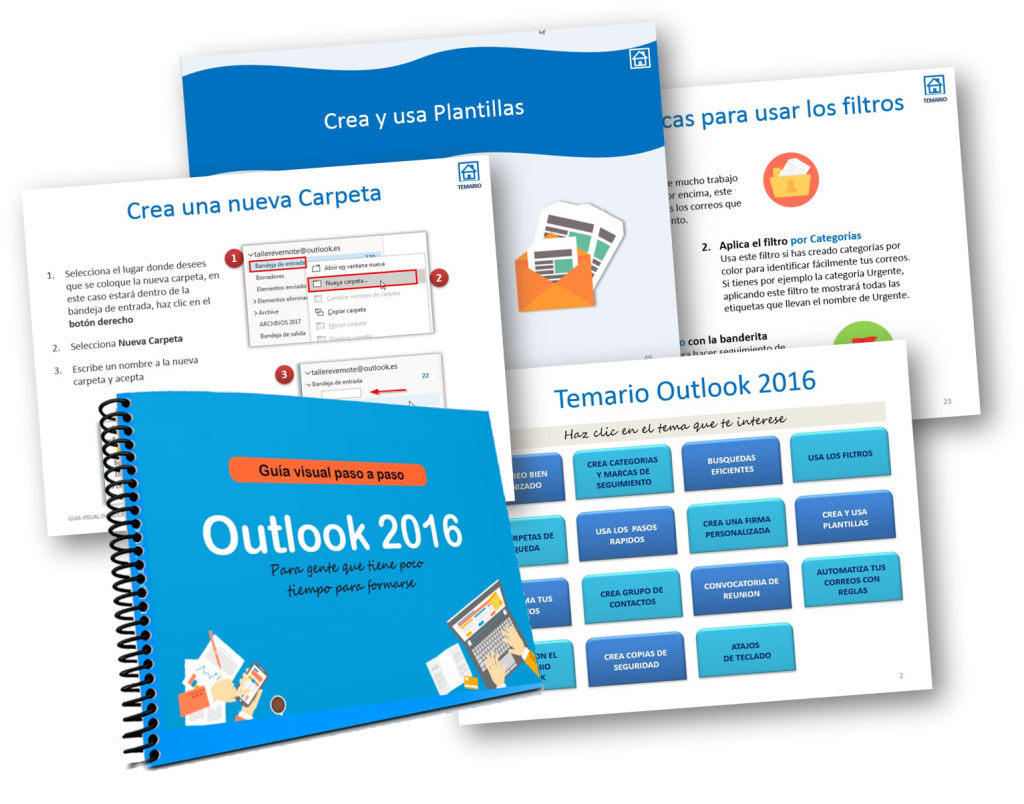
¿quieres aprender cómo poner en práctica cada uno estos tips? he creado una guía visual que te ayudará a realizarlos fácilmente. Te dejo una muestra con tres tips completamente gratis.